мета данные страницы
Номенклатура
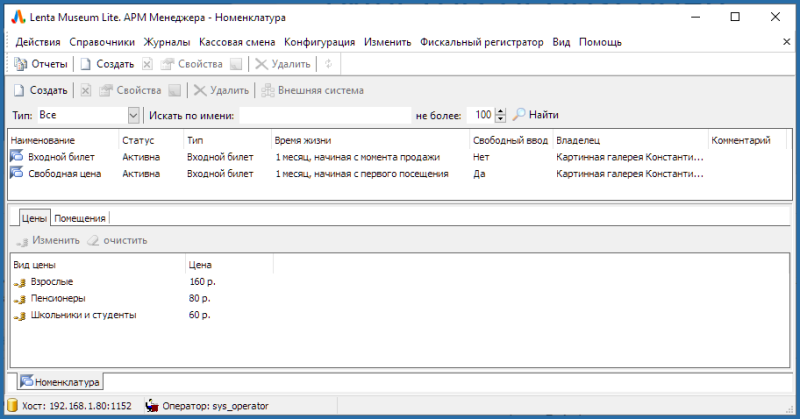
Войдите в режим работы с номенклатурой услуг, выбрав пункт  «Номенклатура» в меню «Справочники».
В открывшемся окне представлен список созданных в системе номенклатур, их цены и помещения.
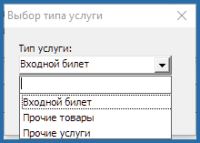
Чтобы создать услугу в выбранной папке нажмите  «Создать» в окне «Список номенклатуры». В открывшемся окне выбирается тип создаваемой услуги.
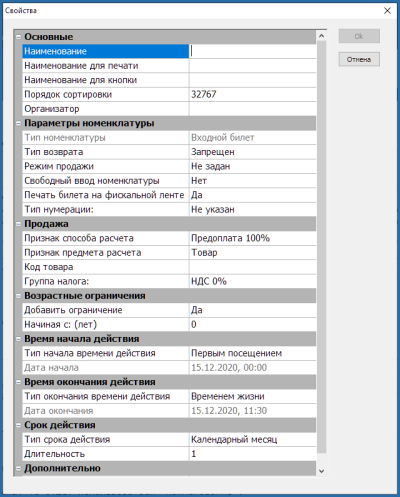
После выбора услуги откроется окно «Свойства», в которое необходимо внести данные об услуге:
- Наименование для печати (которое будет печататься на билетах) и наименование для кнопки (наименование услуги, которое будет отображаться в АРМе кассира) следует задавать, если они должны быть отличны от значения, заданного в наименование. Если прочие наименования не заданы, по умолчанию используется «Наименование».
- В параметрах номенклатуры указывается, возможен ли возврат билета по данной услуге и выбирается, будет ли печататься штрих-код на чеке.
- В поле «Режим продажи» возможно выбрать одно из трех значений, от которого зависит добавится в корзину один групповой билет или отдельные билеты на указанное количество посетителей:
- Не задан - при нажатии на кнопку с номенклатурой в корзину добавляются отдельные билеты. Групповые билеты - при нажатии на кнопку «Групповой билет».
- Групповой - при выборе этого значения всегда добавляются только групповые билеты.
- Индивидуальный - при нажатии на кнопку с номенклатурой в корзину добавляются отдельные билеты, при нажатии на кнопку «Групповой билет» появляется диалоговое окно с предупреждением.
- В пункте «Продажа» выбирается налоговая ставка, выбираются признаки способа и предмета расчета.
- Раздел «Возрастные ограничения» заполняется при необходимости.
- Отдельно прописывается время начала действия данной услуги (раздел «Время начала действия») и время окончания ее действия (раздел «Время окончания действия»).
- В разделе «Срок действия» выбирается тип срока действия из раскрывающегося списка и указывается его длительность.
Чтобы изменить свойства выбранной услуги, нажмите  «Свойства» на панели команд или в контекстном меню выберите соответствующий пункт.
Чтобы удалить услугу, откройте список контрагентов и выберите контрагента на удаление, затем нажмите  «Удалить» на панели команд.
Статус услуги определяет доступность его для продажи в кассе. Кассы могут продавать только услуги в статусе «Активен». Чтобы изменить статус услуги, выберите услугу и нажмите кнопку  «Запретить» или
  «Разрешить» в зависимости от текущего статуса.
Чтобы задать или изменить цену определенного типа услуги выберите номенклатуру из списка и нажмите кнопку  «Изменить».
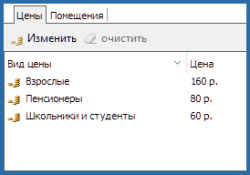
В появившемся окне «Ввод цены» заполните необходимые параметры и нажмите на кнопку «Ok».
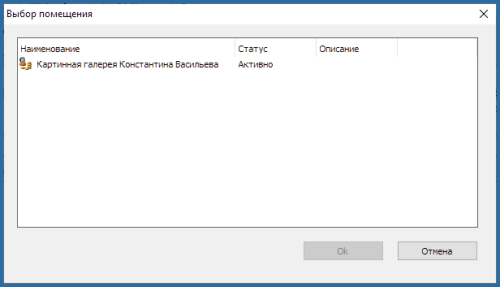
Для добавления помещения для услуги, перейдите во вкладку «Помещения», и нажмите  «Добавить».
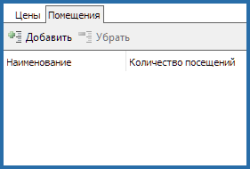
В открывшемся окне выберите нужное помещение и нажмите «Ok».