Сотрудники
Режим «Сотрудники» предназначен для регистрации операторов, кассиров, администраторов и др.
Для того чтобы перейти в данный режим работы, выберите пункт  «Сотрудники» в меню «Справочники».
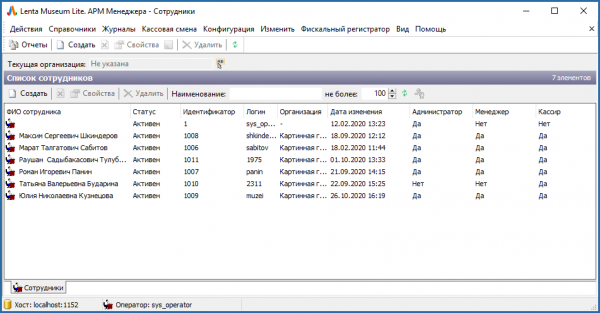
Для того чтобы зарегистрировать в системе нового сотрудника, нажмите кнопку  «Создать» на панели команд.
Заполните поля в открывшемся окне «Создание нового». Нажмите Ok (становится активной при заполнении всех обязательных полей). Для того чтобы новый сотрудник получил доступ к приложению, необходимо задать для него логин и пароль, указать разрешенные для пользователя роли.
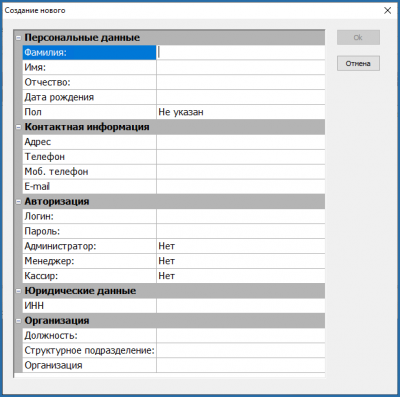
При создании нового сотрудника, его профиль создается в списке контрагентов.
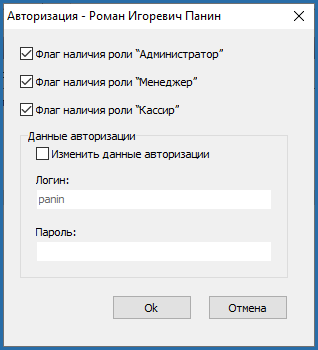
После создания профиля сотрудника, его данные можно будет отредактировать в меню «Свойства». На верхней панели списка сотрудников находится кнопка  «Изменить параметры авторизации сотрудника», по нажатию которой открывается окно «Авторизация», где можно изменять данные для входа, менять роль сотрудника:
- Роль «Администратор» - наличие роли предоставляет доступ в АРМ Менеджера, Кассира и Мобильного кассира
- Роль «Менеджер» - доступ в АРМ Кассира и ограниченный доступ в АРМ менеджера
- Роль «Кассир» - доступ только в АРМ Мобильного кассира
Для фильтрации или поиска в списке сотрудников, введите необходимые данные в поле «Наименование», нажмите  «Обновить».
Чтобы изменить данные выбранного сотрудника нажмите кнопку  «Свойства» на панели команд (также можно использовать двойной щелчок мыши на выбранном сотруднике) или в контекстном меню выберите соответствующий пункт.
Чтобы удалить сотрудника откройте список и выберите сотрудника на удаление, затем нажмите кнопку  «Удалить» на панели команд.
Сотрудник может иметь два статуса: активен и блокирован. Для того чтобы изменить текущий статус сотрудника, выберите сотрудника и нажмите кнопку « Запретить/
  Разрешить» (в зависимости от текущего статуса) на панели команд или выберите соответствующий пункт в контекстном меню сотрудника.